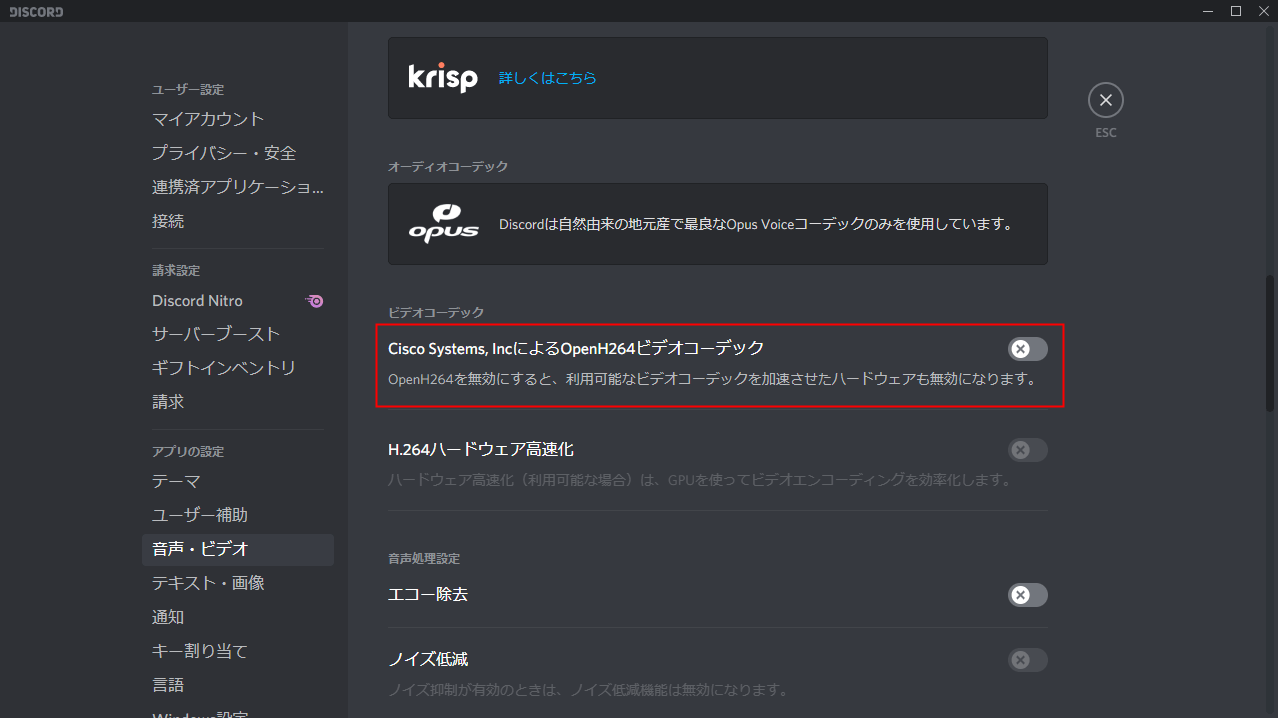
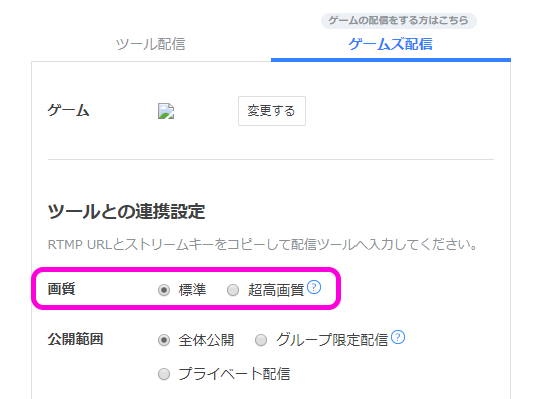
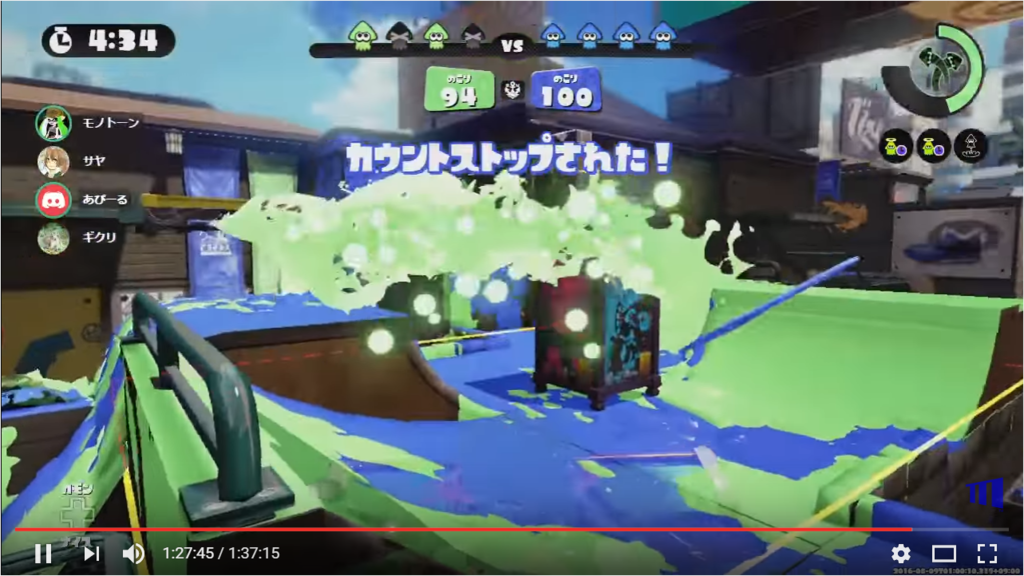
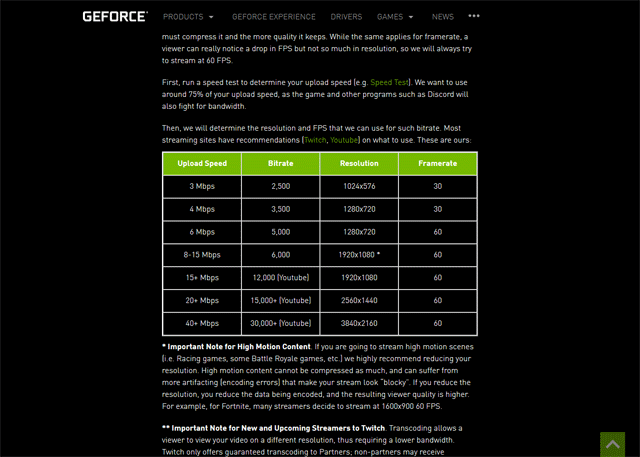
の音質と画質(21年6月現在) 今回は、「」の音質と画質について調べてみました。 基本的に、では音声コーデックに"H264 AACLC"または" Opus "が使用されています。 映像コーデックは"H264"(MP4)または" VP9 "(WebM)が使用されて
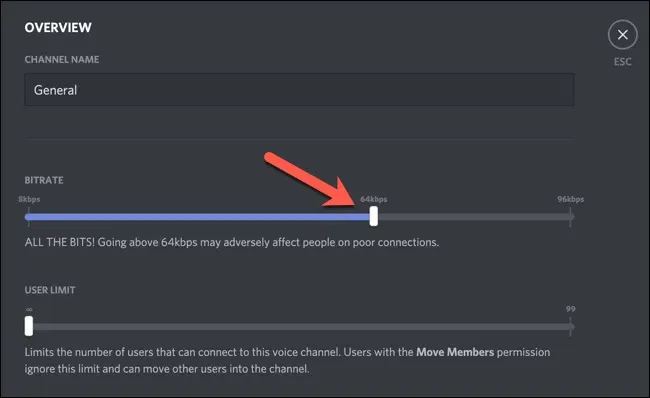
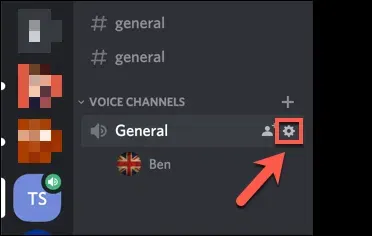
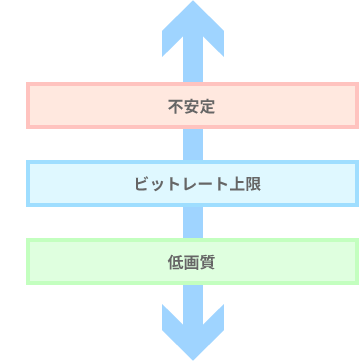
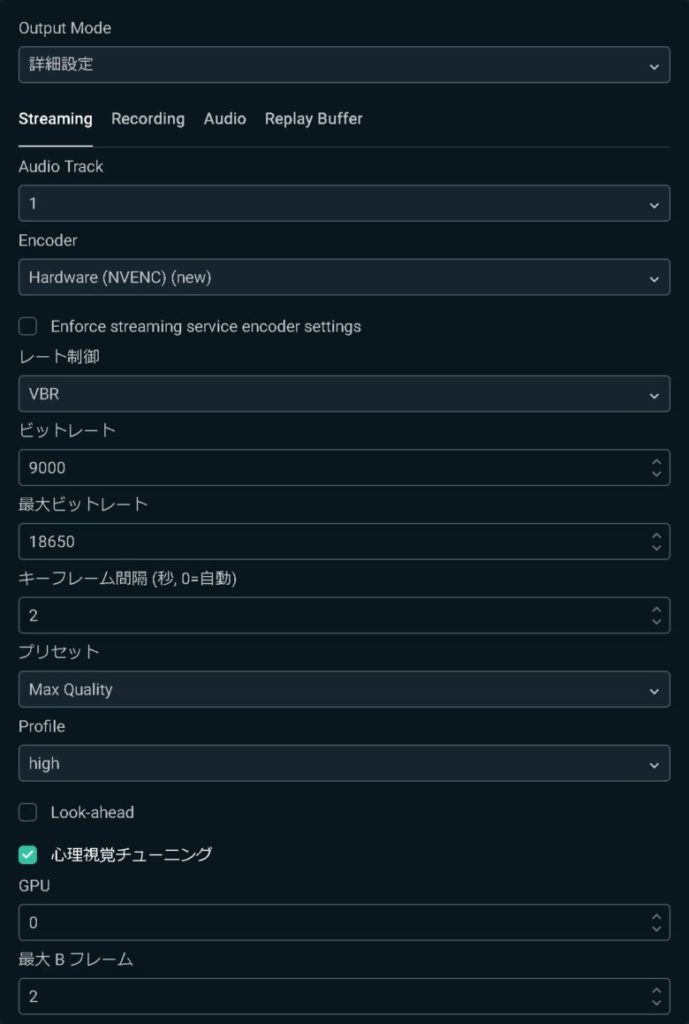
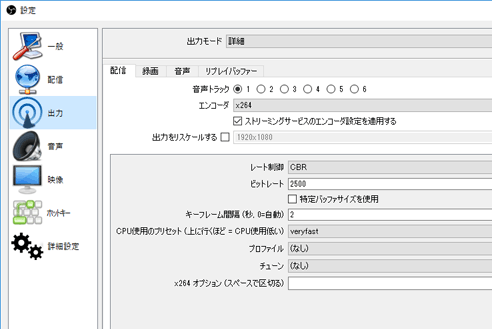
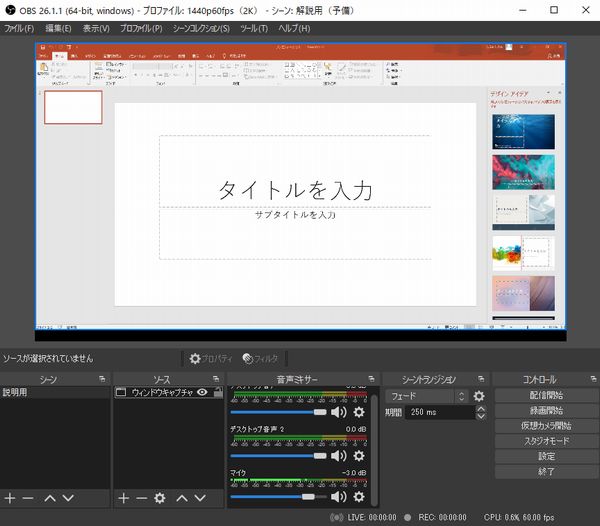
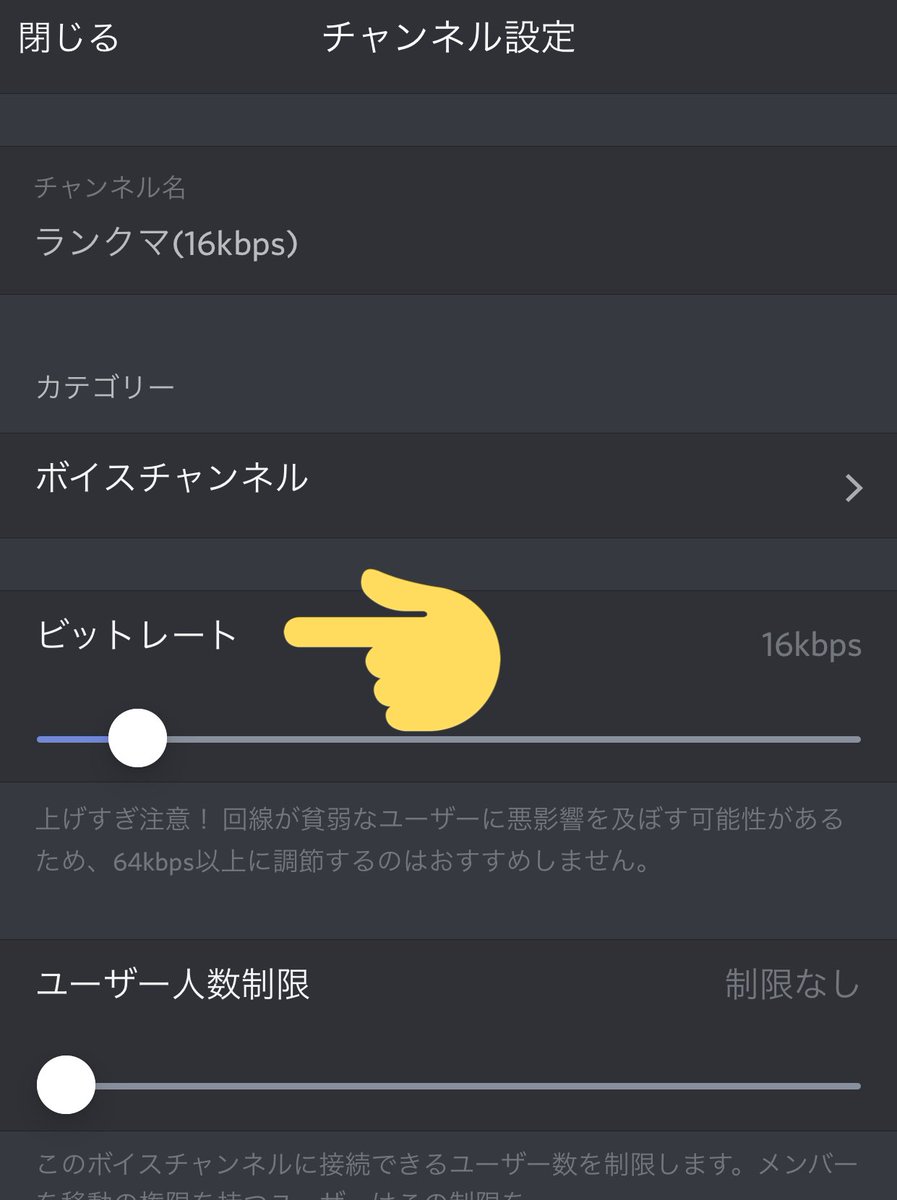
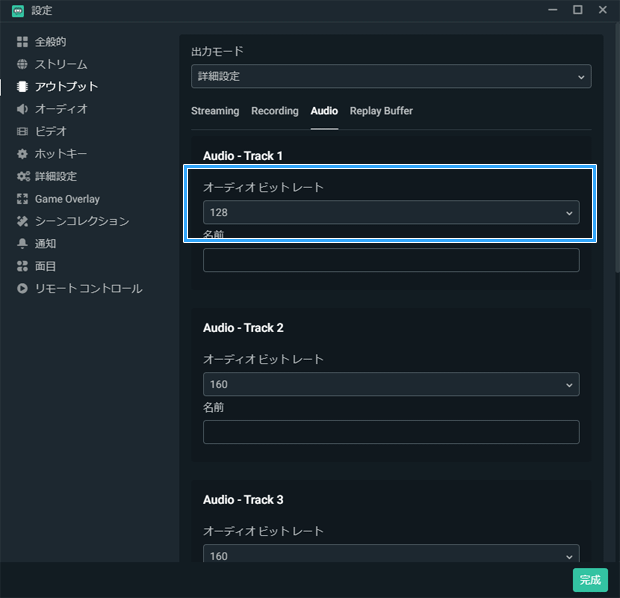
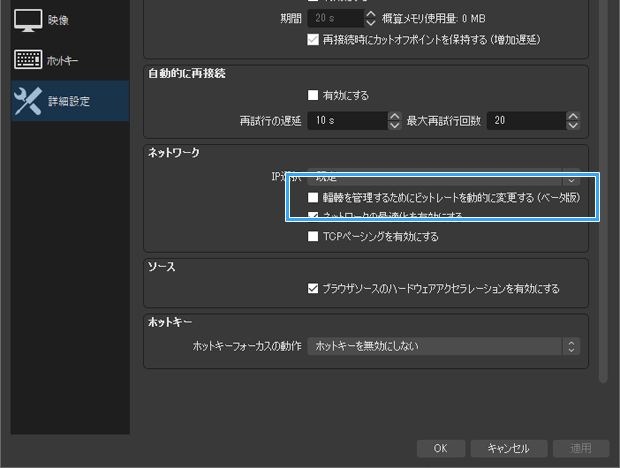
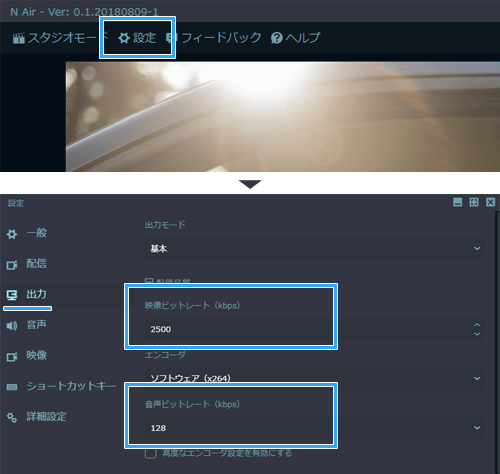
Discord ビットレート 下げる- 「 音声ビットレート 」で任意の数字を選ぶ。 「ok」をクリックする。 なお、ビットレートを変更したならセットで 出力解像度 の設定を変えたほうがよいケースもあります。詳細は、下記ページをご覧ください。 OBS Studio設定時にエンコーダーを「NVIDIA NVENC H264(new)」に設定するとグラフィックボードを使ってエンコードするのでPCゲームでも高画質で配信・録画が可能です。初めての人でもわかりやすいように画像を使って解説しています。
Discord ビットレート 下げるのギャラリー
各画像をクリックすると、ダウンロードまたは拡大表示できます
 |  |  |
 |  |  |
 |  |  |
 |  |  |
「Discord ビットレート 下げる」の画像ギャラリー、詳細は各画像をクリックしてください。
 |  | |
 |  |  |
 |  |  |
 |  |  |
「Discord ビットレート 下げる」の画像ギャラリー、詳細は各画像をクリックしてください。
 |  | |
 |  | |
 |  |  |
 |  | |
「Discord ビットレート 下げる」の画像ギャラリー、詳細は各画像をクリックしてください。
 |  |  |
 |  | |
 |  |  |
 |  |  |
「Discord ビットレート 下げる」の画像ギャラリー、詳細は各画像をクリックしてください。
 |  |  |
 |  | |
 |  | |
 |  |  |
「Discord ビットレート 下げる」の画像ギャラリー、詳細は各画像をクリックしてください。
 |  |  |
 |  |  |
 |  |  |
 |  |  |
「Discord ビットレート 下げる」の画像ギャラリー、詳細は各画像をクリックしてください。
 |  |  |
 |  |  |
 |  | |
 |  |  |
「Discord ビットレート 下げる」の画像ギャラリー、詳細は各画像をクリックしてください。
 |  |  |
 |  |  |
 |  |  |
 |  |  |
「Discord ビットレート 下げる」の画像ギャラリー、詳細は各画像をクリックしてください。
 |  |  |
 |  |  |
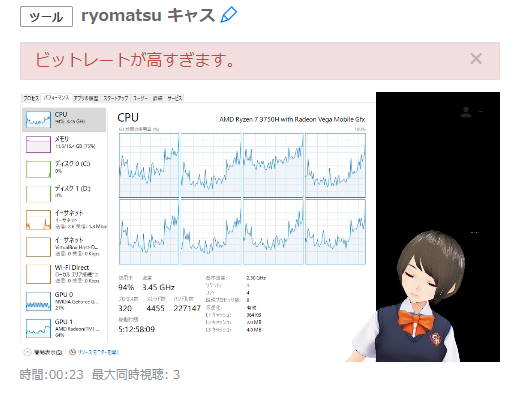
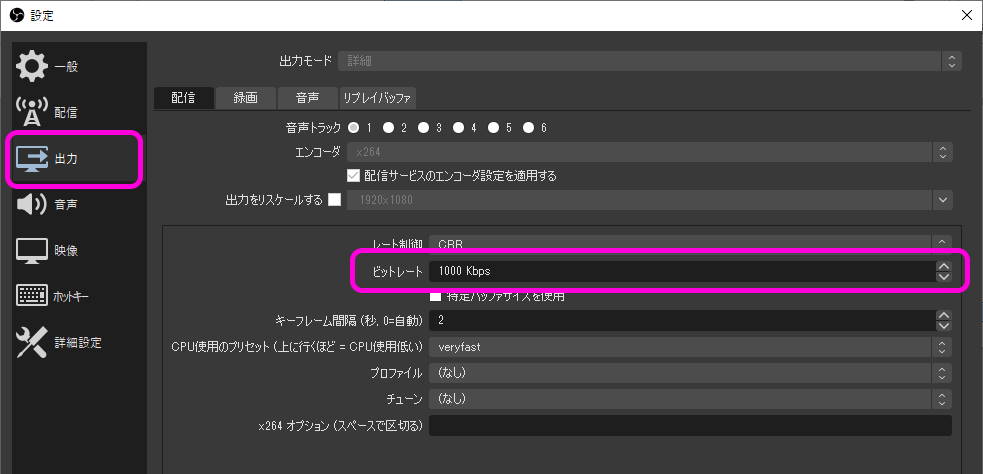
対処法ですが、ビットレートを下げましょう。 「設定」ボタンをクリックする。 「出力」タブを開く。 「ビットレート」、または「映像ビットーレート」の数字を小さくする。 Logicool G HUBのインストール方法や使用方法および設定をご紹介いたします。Logicoolのゲーミングデバイスを使用されている方は導入をおすすめします。Logicool G HUBについてデバイスを自動認識し、状態が分かるデバイ


0 件のコメント:
コメントを投稿